


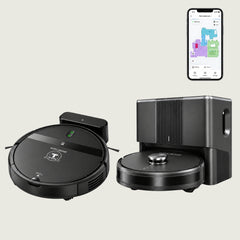
Q8
Test test
Veelgestelde vragen
Hoe laat ik de Q8 één specifieke kamer schoonmaken?
Met de Q8 kun je via de Smart Life- of Tuya-app eenvoudig één specifieke kamer laten reinigen.
-
Open de Smart Life- of Tuya-app
Open de Q8. Op het startscherm zie je de verschillende schoonmaakopties. -
Kies ‘Kamers schoonmaken’
Selecteer Kamers schoonmaken in plaats van Volledige reiniging. -
Selecteer de gewenste kamer
Tik op de kamer die je wilt laten schoonmaken. De geselecteerde kamer wordt gemarkeerd. -
Start de schoonmaakbeurt
Druk op Start. De Q8 rijdt vervolgens naar de geselecteerde kamer en reinigt alleen deze ruimte.
Tip: Laat de Q8 bij voorkeur vanaf het laadstation starten, zodat hij zijn positie op de kaart goed kan bepalen.
Mijn Q8 rijdt niet overal of slaat delen van de kamer over
Als de Q8 bepaalde stukken van een kamer overslaat, kan dit te maken hebben met de kaart, sensoren, obstakels of ingestelde zones. Controleer de volgende punten:
-
Controleer de plattegrond in de app
Open de kaart in de Smart Life- of Tuya-app en kijk of alle ruimtes volledig zijn ingetekend. Ruimtes of delen van de kaart die grijs worden weergegeven, zijn nog niet volledig in kaart gebracht. Laat de Q8 deze delen opnieuw verkennen of maak indien nodig een nieuwe plattegrond. -
Controleer verboden zones en dweilvrije zones
Kijk of er per ongeluk een No-Go Zone / Forbidden Area of dweilvrije zone over het betreffende gedeelte van de kamer staat. -
Start de schoonmaakbeurt vanuit het laadstation
Laat de Q8 bij voorkeur altijd vanuit het laadstation starten. Zo kan de robot zijn positie op de kaart beter bepalen. -
Maak de sensoren schoon
Maak de sensoren aan de voor- en onderzijde van de Q8 voorzichtig schoon met een zachte, droge doek. Vuil op de sensoren kan ervoor zorgen dat de robot bepaalde plekken vermijdt. -
Controleer de LDS-sensor
Kijk of de ronde lasersensor bovenop de robot schoon is en vrij kan draaien. Deze sensor is belangrijk voor de navigatie en het herkennen van de ruimte. -
Controleer de omgeving op obstakels
Stoelpoten, losse kabels, lage meubels of smalle doorgangen kunnen ervoor zorgen dat de Q8 een gedeelte niet goed bereikt. Maak de route waar mogelijk tijdelijk vrij. -
Maak indien nodig een nieuwe plattegrond
Blijft de Q8 steeds hetzelfde gedeelte overslaan of blijven delen van de kaart grijs? Verwijder dan de huidige kaart in de Smart Life- of Tuya-app en laat de robot vanuit het laadstation opnieuw een volledige plattegrond maken.
Probleem niet opgelost? Neem dan contact op met onze technische afdeling en stuur bij voorkeur een screenshot van de plattegrond waarop zichtbaar is welk gedeelte wordt overgeslagen.
Hoe pas ik de zuigkracht en waterafgifte aan?
De zuigkracht en hoeveelheid water van de Q8 kun je eenvoudig aanpassen via de Smart Life-app.
-
Open de Smart Life/Tuya-app
Open de Q8 vanuit het beginscherm van de app. -
Ga naar de schoonmaakinstellingen
Open Cleaning Preferences / Reinigingsinstellingen. Hier kun je de instellingen voor het stofzuigen en dweilen aanpassen. -
Pas de zuigkracht aan
Kies de gewenste zuigkracht. Een hogere stand is bijvoorbeeld handig bij tapijt, haren of wanneer er meer vuil op de vloer ligt. -
Pas de waterafgifte aan
Wanneer je de dweilfunctie gebruikt, kun je ook instellen hoeveel water de Q8 afgeeft. Kies een hogere waterstand wanneer je merkt dat de dweil tijdens het schoonmaken te droog blijft. -
Controleer het waterreservoir en de dweil
Zorg dat er voldoende water in het reservoir zit en dat de dweil goed bevestigd is. Maak de dweil eventueel vooraf licht vochtig. -
Start een schoonmaakbeurt
Laat de Q8 enkele minuten dweilen en controleer het resultaat. De vloer hoort licht vochtig te worden en hoeft niet zichtbaar nat te zijn.
Geeft de Q8 ondanks de hoogste waterstand nauwelijks of geen water af? Controleer dan of de wateropeningen en het reservoir schoon zijn en niet verstopt zitten. Blijft het probleem bestaan, neem dan contact op met onze technische afdeling.
Kan ik mijn Q8 op meerdere telefoons gebruiken?
Ja, je kunt de TONI HOMI Q8 op meerdere telefoons gebruiken. Hiervoor hoef je de robot niet op iedere telefoon opnieuw met wifi te verbinden.
-
Verbind de Q8 eerst met één telefoon
Zorg dat de robot volledig is gekoppeld aan de Smart Life-app op de eerste telefoon. -
Open de Q8 in de Smart Life-app
Ga naar de pagina van de robot en open rechtsboven de apparaatinstellingen. -
Kies voor apparaat delen
Selecteer ‘Share Device’ / ‘Apparaat delen’ en voeg het Smart Life-account van de andere gebruiker toe. -
Installeer Smart Life op de tweede telefoon
De andere gebruiker moet de Smart Life-app downloaden en een eigen account aanmaken. -
Accepteer de uitnodiging
Zodra de uitnodiging is geaccepteerd, verschijnt de Q8 ook in de Smart Life-app op de tweede telefoon. -
Bedien de Q8 vanaf beide telefoons
Beide gebruikers kunnen de robot vervolgens bedienen en de status bekijken.
Let op: koppel de Q8 niet opnieuw volledig aan wifi via de tweede telefoon. Gebruik hiervoor de deel-functie in Smart Life, anders kan de bestaande koppeling worden overschreven.
Hoe verbind ik mijn Q8 opnieuw met wifi?
Hoe verbind ik mijn Q8 opnieuw met wifi?
Kun je de Q8 niet meer bedienen via de app of is de wifi-verbinding weggevallen? Doorloop dan onderstaande stappen:
-
Controleer je wifi-netwerk
De Q8 werkt via een 2,4 GHz wifi-netwerk. Zorg ervoor dat je telefoon tijdens het koppelen met wifi verbonden is. -
Controleer of 2,4 GHz en 5 GHz gecombineerd zijn
Sommige routers gebruiken één netwerknaam voor zowel 2,4 GHz als 5 GHz. Dit kan problemen geven tijdens het koppelen. Schakel indien mogelijk tijdelijk 5 GHz uit of maak een apart 2,4 GHz-netwerk aan. -
Plaats de Q8 dicht bij de router
Zorg tijdens het koppelen voor een goed wifi-signaal en plaats de robot bij voorkeur niet te ver van de router. -
Open de Smart Life-app of de Tuya app
Open de Smart Life-app op je telefoon en kies voor het toevoegen van een nieuw apparaat. -
Zet de Q8 in de wifi-koppelmodus
Houd de knop voor gedeeltelijke reiniging (vierkantje) en de oplaadknop (huisje) tegelijkertijd ongeveer 5 seconden ingedrukt. -
Voeg de Q8 toe in de app
Kies in de app:
Kleine huishoudelijke apparaten → Reinigingsrobot (2,4 GHz & 5 GHz). -
Voer je wifi-gegevens in
Selecteer je wifi-netwerk, voer het wachtwoord in en accepteer de verbinding. -
Bevestig dat het lampje knippert
Kies “Confirm the indicator is blinking” en selecteer vervolgens AP Mode. -
Verbind met het Smart Life-netwerk
Er verschijnt mogelijk automatisch een melding om verbinding te maken met het Smart Life-wifinetwerk. Accepteer deze melding.Verschijnt deze niet? Ga dan handmatig naar de wifi-instellingen van je telefoon, selecteer het Smart Life-netwerk en ga daarna terug naar de Smart Life-app.
-
Wacht tot de Q8 verbonden is
De app gaat nu verbinding maken met de robot. Wacht totdat de installatie volledig is afgerond.
Bekijk ook onze instructievideo:
Q8 verbinden met wifi – YouTube
Probleem niet opgelost? Neem dan contact op met onze technische afdeling en stuur indien mogelijk een screenshot van de stap waar het koppelen vastloopt.
Mijn Q8 vindt het laadstation niet
Wanneer de Q8 het laadstation niet meer kan vinden, kan dit te maken hebben met de plaatsing van het station, de opgeslagen kaart of de sensoren van de robot. Controleer de volgende punten:
-
Controleer de plaatsing van het laadstation
Zet het laadstation recht tegen een muur op een vlakke ondergrond. Zorg ervoor dat er voldoende vrije ruimte rondom het station is en dat er geen meubels of andere obstakels direct voor staan. -
Verplaats het laadstation niet na het aanmaken van de kaart
De Q8 onthoudt waar het laadstation zich bevindt. Wanneer het station na het maken van de plattegrond wordt verplaatst, kan de robot moeite hebben om het terug te vinden. Zet het station indien mogelijk terug op de oorspronkelijke plek. -
Start de schoonmaakbeurt vanuit het laadstation
Plaats de Q8 handmatig op het laadstation en start vanaf daar een nieuwe schoonmaakbeurt. Zo weet de robot vanaf het begin waar het station zich bevindt. -
Maak indien nodig een nieuwe kaart
Is het laadstation verplaatst of blijft de Q8 naar de verkeerde plek zoeken? Verwijder dan de bestaande plattegrond in de app en laat de Q8 vanuit het laadstation opnieuw een kaart van de woning maken.
Probleem niet opgelost? Neem dan contact op met onze technische afdeling. Stuur hierbij je ordernummer en bij voorkeur een screenshot van de plattegrond in de app waarop ook de positie van het laadstation zichtbaar is.
Mijn Q8 leegt zichzelf niet automatisch
Wanneer de Q8 terugkeert naar het leegstation, hoort het station het stofreservoir automatisch leeg te zuigen. Gebeurt dit niet? Controleer dan de volgende punten:
-
Controleer de stofzak in het leegstation
Open het leegstation en controleer of de stofzak niet vol is en goed op zijn plek zit. Vervang een volle stofzak voordat je opnieuw probeert. -
Controleer op verstoppingen
Kijk of de opening onderaan het leegstation en de luchtkanalen niet verstopt zijn met stof, haren of ander vuil. Controleer ook de opening van het stofreservoir van de Q8. -
Controleer of het leegstation stroom heeft
Kijk of het lampje op het leegstation brandt. Brandt er geen lampje? Controleer dan de stroomkabel, stekker en het stopcontact. -
Controleer of de Q8 goed op het station staat
De robot moet volledig en recht op het laad-/leegstation staan. Wanneer de Q8 niet goed aansluit, kan de automatische lediging mogelijk niet starten. -
Controleer de instellingen in de app
Ga in de app naar de instellingen en controleer de frequentie en zet deze indien mogelijk op 1, zodat de robot na iedere geschikte schoonmaakbeurt wordt geleegd. -
Laat de Q8 minimaal 5 minuten schoonmaken
Bij een zeer korte schoonmaakbeurt wordt de automatische leegfunctie mogelijk niet geactiveerd. Laat de Q8 minimaal 5 minuten schoonmaken en stuur hem daarna terug naar het laadstation om te controleren of het leegstation start.
Probleem niet opgelost? Neem dan contact op met onze technische afdeling. Stuur hierbij je ordernummer en bij voorkeur een korte video waarop te zien is dat de Q8 terugkeert naar het station zonder dat de automatische lediging start.
Mijn Q8 geeft een foutmelding over de LDS-sensor
De LDS-sensor is de ronde lasersensor bovenop de Q8 en wordt gebruikt om de ruimte te scannen en te navigeren. Krijg je een melding dat de LDS-sensor geblokkeerd is of vastzit? Controleer dan de volgende punten:
-
Controleer de LDS-sensor bovenop de robot
Kijk of er stof, haren of ander vuil rondom de ronde lasersensor zit. Verwijder dit voorzichtig met een zachte, droge doek. -
Controleer of de sensor vrij kan draaien
Kijk of de LDS-sensor niet wordt geblokkeerd door vuil of een klein voorwerp. Controleer ook de opening rondom de sensor goed. -
Geef de LDS-sensor voorzichtig een zetje
Start een schoonmaakbeurt en controleer of de LDS-sensor begint te draaien. Draait deze niet? Geef de sensor dan voorzichtig met je vinger een klein zetje om te kijken of hij daarna zelf weer begint te draaien. Forceer de sensor hierbij niet. -
Voer een harde reset uit
Zet de Q8 in het laadstation. Houd vervolgens de knop met het huisje ongeveer 15 seconden ingedrukt, totdat je hoort dat de robot wordt gereset naar de fabrieksinstellingen. Probeer daarna opnieuw een schoonmaakbeurt te starten. -
Blijft de foutmelding terugkomen?
Rijdt de Q8 eerst een korte tijd rond en verschijnt daarna opnieuw de melding dat de LDS-sensor geblokkeerd of vastgelopen is? Dan kan er mogelijk een technisch probleem zijn met de LDS-sensor of de aandrijving hiervan.
Probleem niet opgelost? Neem dan contact op met onze technische afdeling. Stuur hierbij je ordernummer en bij voorkeur een korte video waarop te zien is wat de LDS-sensor doet tijdens het starten van een schoonmaakbeurt.
Mijn Q8 laadt niet meer op, wat kan ik doen?
Als je TONI HOMI Q8 niet meer oplaadt, kan dit verschillende oorzaken hebben. Controleer eerst de onderstaande punten:
-
Controleer het laadstation
Kijk of het lampje op het laadstation brandt. Brandt het lampje niet? Controleer dan of de stekker en voedingskabel goed zijn aangesloten. -
Maak de laadcontacten schoon
Controleer de metalen contactpunten op het laadstation en op de robot. Maak deze voorzichtig schoon met een droge doek en verwijder stof, vuil of eventuele aanslag. -
Controleer het water-/stofreservoir
Haal het reservoir uit de Q8 en controleer de contactpunten aan de kant waar het reservoir in de robot wordt geplaatst. Kijk hierbij goed of er oxidatieplekjes, verkleuring of aanslag aanwezig zijn. Zorg er daarnaast voor dat de contactpunten schoon en volledig droog zijn voordat je het reservoir terugplaatst.
-
Controleer de contactpunten aan de binnenzijde
Kijk ook naar de contactpunten ín de robot, op de plek waar het water-/stofreservoir wordt geplaatst. Controleer of hier geen vuil, vocht of oxidatie zichtbaar is. -
Controleer de koperen pinnetjes
Aan de binnenzijde van de robot zitten koperen contactpinnetjes die contact maken met het reservoir. Controleer of deze pinnetjes nog stevig op hun plek zitten en niet los, scheef of naar binnen gedrukt zijn.
Plaats het reservoir daarna opnieuw goed in de robot en zet de Q8 handmatig op het laadstation. Controleer of hij vervolgens aangeeft dat hij wordt opgeladen.
Nog steeds geen laadreactie? Neem dan contact op met onze technische afdeling. Stuur hierbij je ordernummer en bij voorkeur een duidelijke foto of video van het laadstation, de contactpunten en de binnenzijde van de robot mee.
Hoe maak ik de Q8 schoon?
Informatie & tips
Hoe reset ik mijn Q8?
Wanneer de Q8 vastloopt, niet goed reageert of een storing blijft geven, kun je een harde reset uitvoeren. Hiermee wordt de robot teruggezet naar de fabrieksinstellingen.
-
Plaats de Q8 in het laadstation
Zorg ervoor dat de robot goed op het laadstation staat en contact maakt met de laadpunten. -
Houd de knop met het huisje ingedrukt
Houd de knop met het huisje ongeveer 15 seconden ingedrukt. -
Wacht op de resetmelding
Blijf de knop ingedrukt houden totdat je hoort dat de Q8 wordt gereset naar de fabrieksinstellingen. -
Wacht totdat de Q8 opnieuw is opgestart
Geef de robot even de tijd om volledig opnieuw op te starten voordat je hem weer gebruikt. -
Verbind de Q8 opnieuw met de app
Na een fabrieksreset kan het nodig zijn om de Q8 opnieuw met wifi en de app te verbinden. Ook opgeslagen instellingen en de plattegrond kunnen opnieuw ingesteld of aangemaakt moeten worden.
Let op: voer een fabrieksreset alleen uit wanneer andere oplossingen niet hebben geholpen, omdat opgeslagen instellingen hierdoor verloren kunnen gaan.
Vraag niet gevonden?
Ons team helpt je graag verder. Stuur een WhatsApp of e-mail.